
Wat zijn die strepen in mijn document?
Akke opent nietsvermoedend haar Word-document dat op de gedeelde schijf is opgeslagen. Het staat ineens vol met strepen in de kantlijn. Wat moet ze hiermee? Hoe krijgt ze die strepen weer weg?
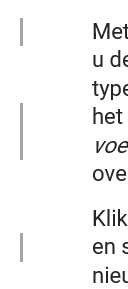
Wat betekenen die strepen?
Het document dat Akke heeft geopend is geredigeerd door een collega. Akke kan de aangebrachte wijzigingen accepteren of weigeren.

Redigeren en samenwerken
Voordat je documenten kunt redigeren moet eerst de functie Wijzigingen bijhouden worden geactiveerd. Je vindt deze functie op het tabblad Controleren of je activeert hem met de toetscombinatie Ctrl+Shift+E.
Bij iedere acceptatie of weigering verdwijnen de strepen. Door op Vorige of Volgende te klikken spring je naar de volgende wijziging.
Kies je onder Markeringen voor Alle markeringen, dan zie je precies wie welke wijziging heeft aangebracht.

Voor de privacy is in het voorbeeld steeds de naam van de collega verwijderd.

Door opmerkingen te plaatsen, kun je bijvoorbeeld uitleggen waarom iets is gewijzigd.
Wanneer tekst is gewijzigd zie je dit rood gemarkeerd in de tekst, gewijzigde opmaak wordt in de kantlijn weergegeven. Wat er gewijzigd is wordt duidelijk omschreven. In de tekst zelf zijn weggehaalde woorden of letters doorgestreept en bijgeplaatste woorden of letters in rood weergegeven.

Akke is blij met de uitleg en gebruikt nu de redigeerfunctie ook zelf in gedeelde documenten. Wist je dat je ook met meerdere personen tegelijk kunt redigeren?! Redigeren maakt samenwerken makkelijk.
Vond je deze tip handig?
Wil je meer tips ontvangen? Volg me dan op LinkedIn. Daar schrijf ik vaak ook korte tips. Wil je meer weten of misschien wel een training volgen? Bel 06-125 63 799 of stuur het contactformulier in. Dan bel ik jou.